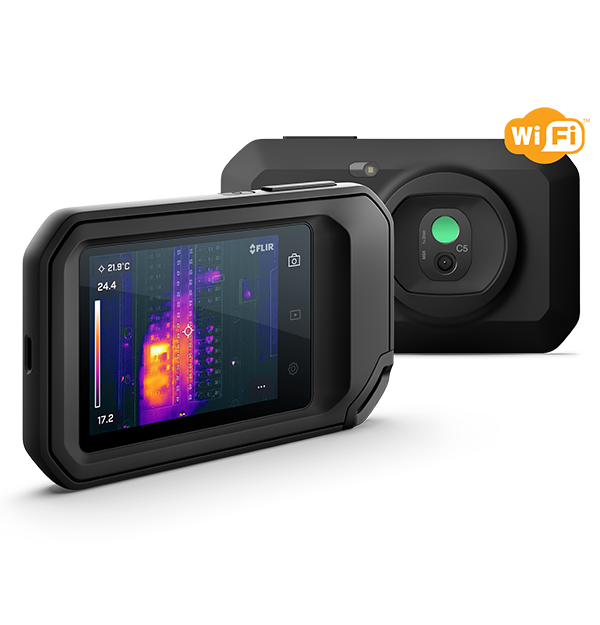

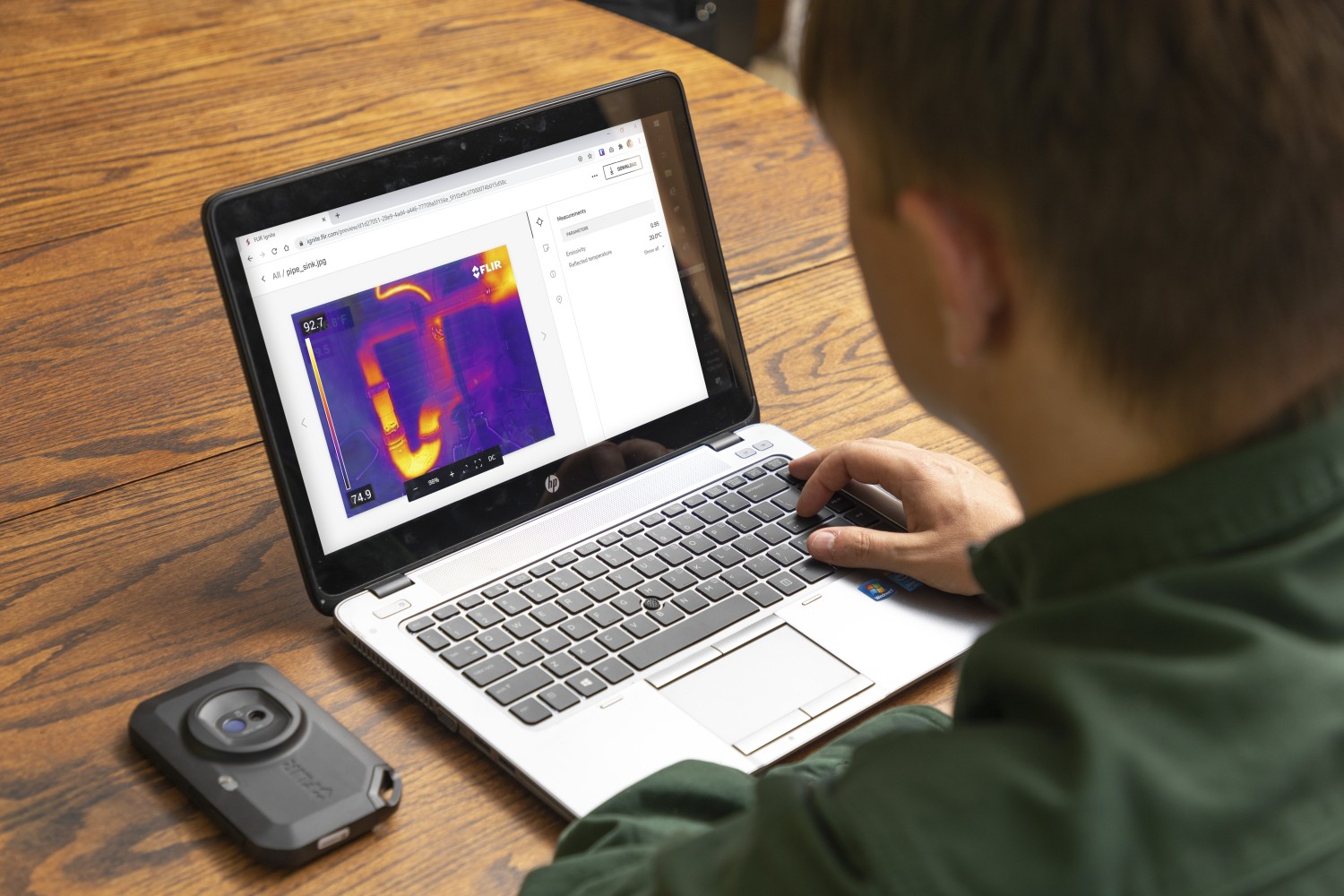
Mit dieser Anleitung richten Sie das Live-Streaming Ihrer FLIR C5 Wärmebildkamera auf einem Windows-PC in wenigen Minuten ein. Die Kamera wird dabei als USB-Webcam erkannt – zusätzliche Software ist nicht erforderlich.
Was benötige ich?
- FLIR C5 Wärmebildkamera
- USB-C Kabel
- Windows-PC mit freiem USB-Anschluss
- Zeitaufwand: ca. 5 Minuten
Schritt-für-Schritt Anleitung
FLIR C5 einschalten
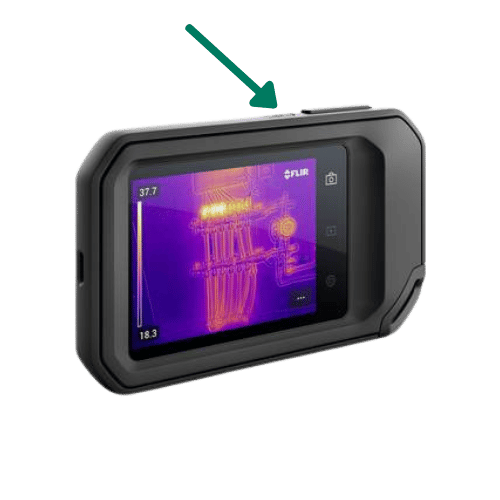
Drücken Sie den Power-Button oben am Gerät und warten Sie, bis das Wärmebild angezeigt wird. Die Kamera ist nun betriebsbereit.
Geräteeinstellungen öffnen
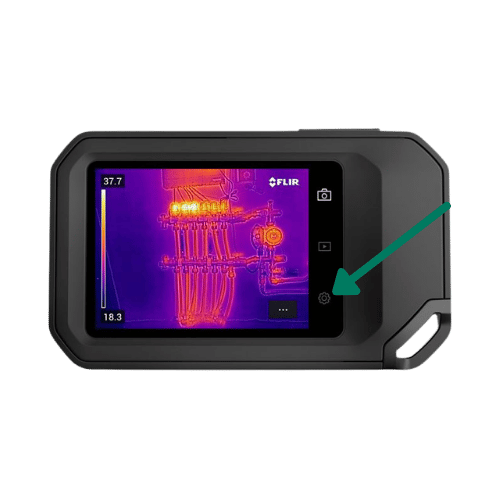
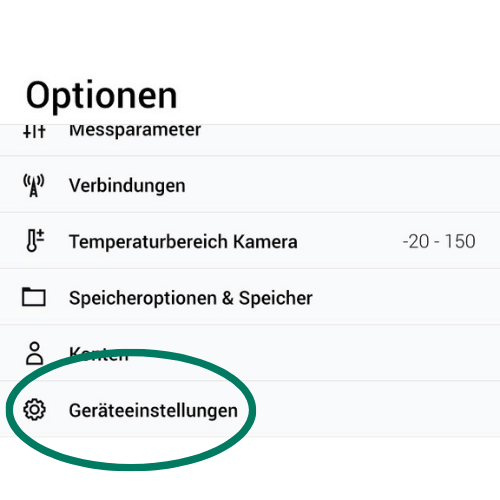
Tippen Sie auf das Zahnrad-Symbol rechts im Display und navigieren Sie zu „Geräteeinstellungen“.
USB-Streaming aktivieren
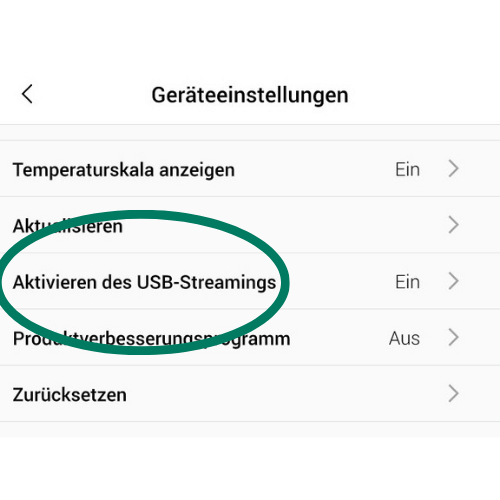
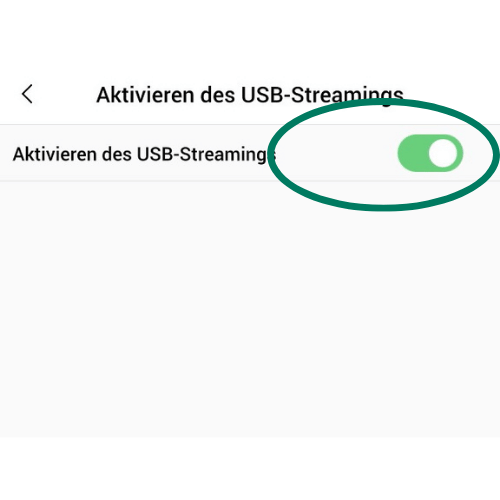
Aktivieren Sie im Menü den Punkt „USB-Streaming“. Diese Funktion ist Voraussetzung für die Verbindung mit dem PC.
Zurück zur Kameraansicht
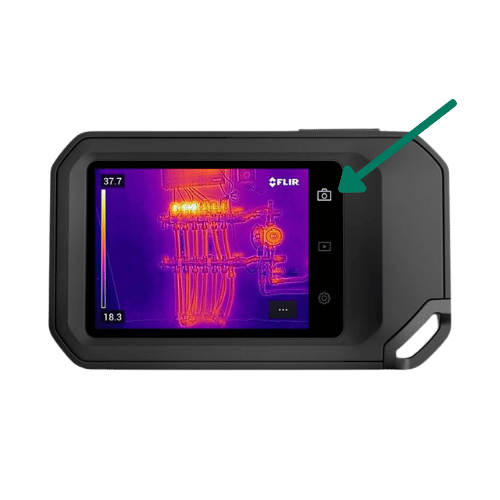
Wechseln Sie zurück zur Live-Ansicht, indem Sie auf das Kamera-Symbol tippen.
Verbindung mit dem Windows-PC
Verbinden Sie die Kamera per USB-C Kabel mit Ihrem Rechner.
- Die Kamera wird automatisch erkannt
- Zugriff erfolgt über den Windows Explorer
- Speicherpfad:
Dieser PC > FLIR Camera > Images DCIM > 100_FLIR
Live-Streaming starten
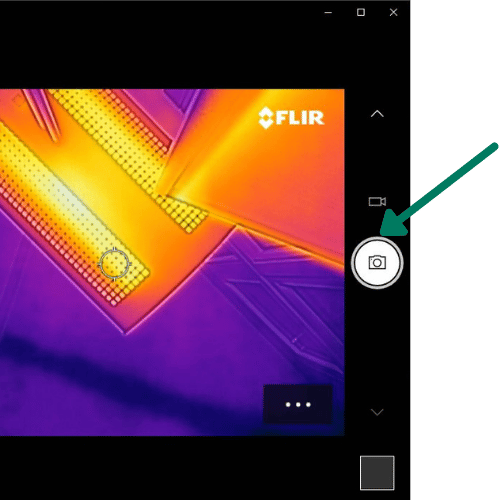
Öffnen Sie die Windows Kamera-App:
- Windows-Taste drücken
- „Kamera“ eingeben
- App starten
Die FLIR C5 wird als UVC-Kamera erkannt. Das Livebild wird direkt angezeigt. Dies funktioniert mit jeder Software, die externe Kameras erkennt (MS Teams, OBS, etc.)
Hinweis
Das USB-Streaming liefert kein radiometrisches Bild.
- Livebild = nur visuelle Darstellung
- Temperaturmessung = nur direkt auf der Kamera
Für Analyse und Berichte wird die Nutzung der Berichtsoftware FLIR Thermal Studio (Zur Downloadseite) empfohlen
Typische Fehler und Lösungen
Kamera wird nicht erkannt
- USB-Streaming nicht aktiviert
- Kamera nicht eingeschaltet
- Kabel prüfen
Kein Livebild in der Kamera-App
- Richtige Kamera auswählen
- App neu starten